
Modul: Master Data — Applications — Countries
| Versi | 1.0 |
| Tanggal | 20 April 2026 |
| Aplikasi | IdProo Admin |
| Audiens | Administrator |
Dalam artikel ini
- Menampilkan Daftar Countries
- Menambahkan Country
- Mencari Country
- Preview Informasi Country
- Mengubah Country
- Menghapus Country
- Import dan Export Data Country
- Ringkasan Alur
- Solusi dan Tindakan Selanjutnya
1. Menampilkan Daftar Countries
Halaman Countries dapat diakses melalui navigasi: Master → Applications → Countries.
Halaman ini menampilkan daftar seluruh negara yang terdaftar dalam sistem beserta kode dan tanggal pembuatannya.
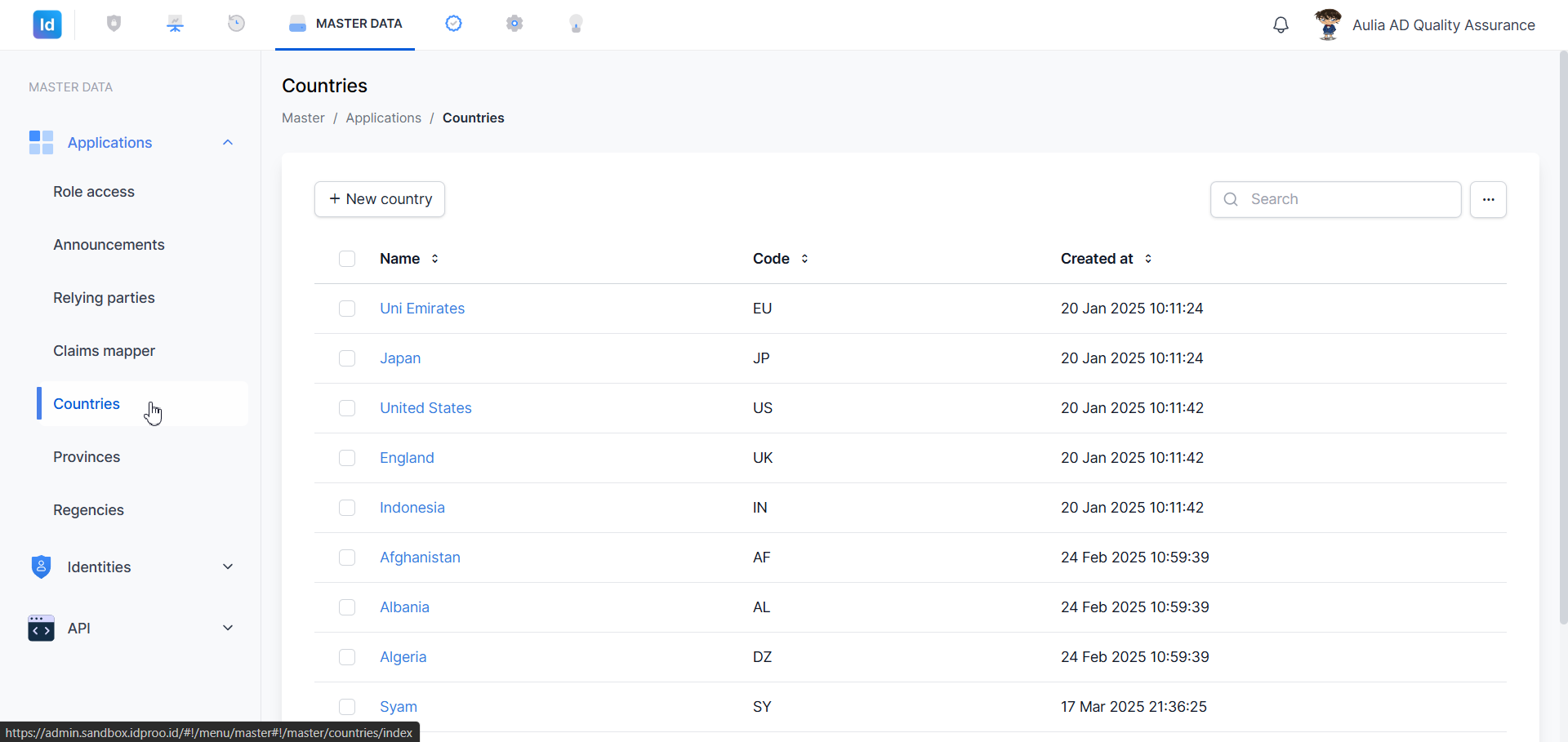
Gambar 1: Halaman Countries menampilkan daftar negara dengan kolom Name, Code, dan Created at.
Kolom yang tersedia pada tabel Countries:
| Kolom | Keterangan |
|---|---|
| Name | Nama negara yang dapat diklik untuk membuka panel preview |
| Code | Kode singkat negara (contoh: ID untuk Indonesia, US untuk United States) |
| Created at | Tanggal dan waktu data negara dibuat |
Saat kursor diarahkan ke baris negara, ikon Edit (✏) dan Delete (🗑) akan muncul di sebelah kanan baris tersebut.
2. Menambahkan Country
Untuk menambahkan data negara baru, klik tombol + New country di pojok kiri atas tabel.
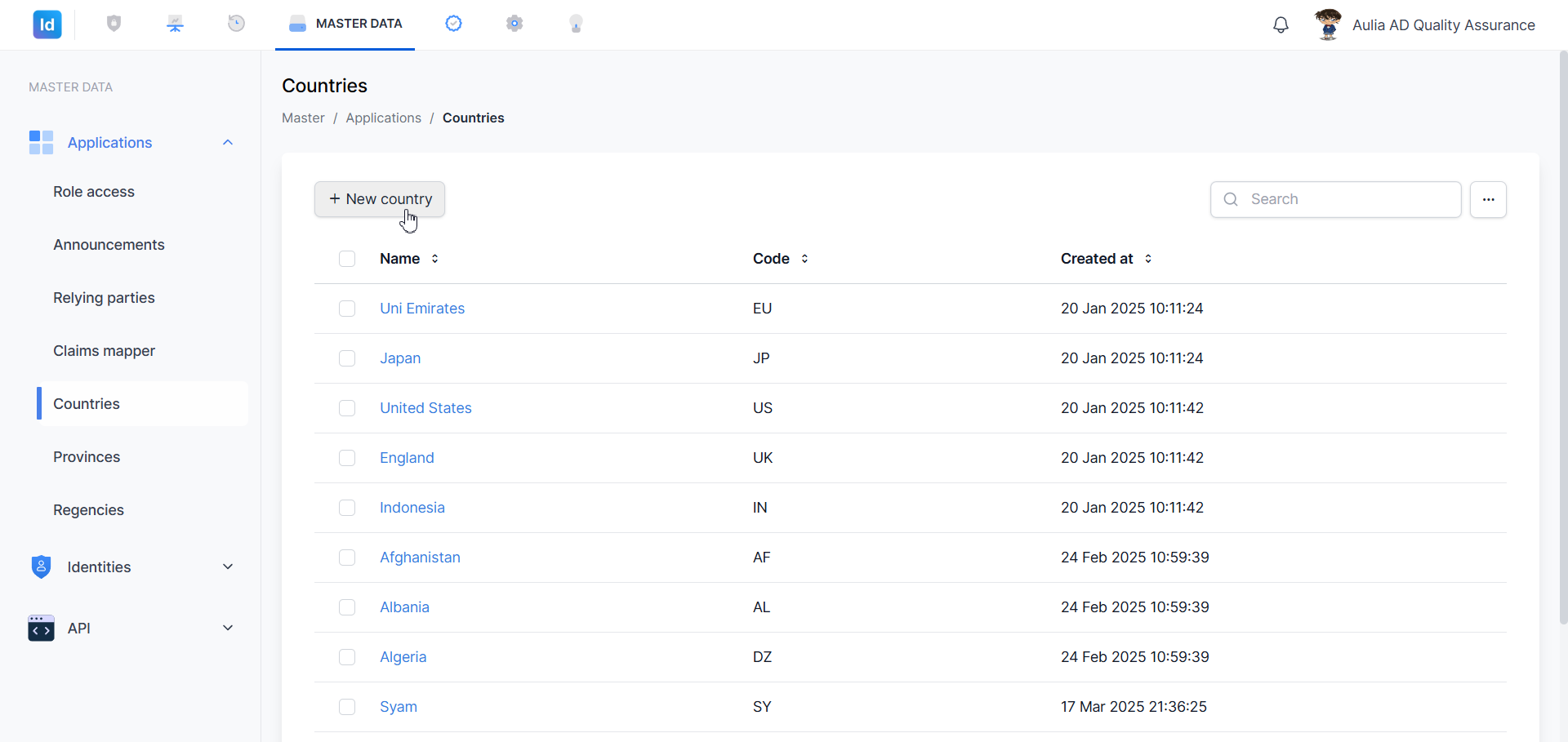
Gambar 2: Tombol + New country untuk membuat data negara baru.
Panel Create new country akan terbuka di sisi kanan layar dengan form yang perlu diisi.
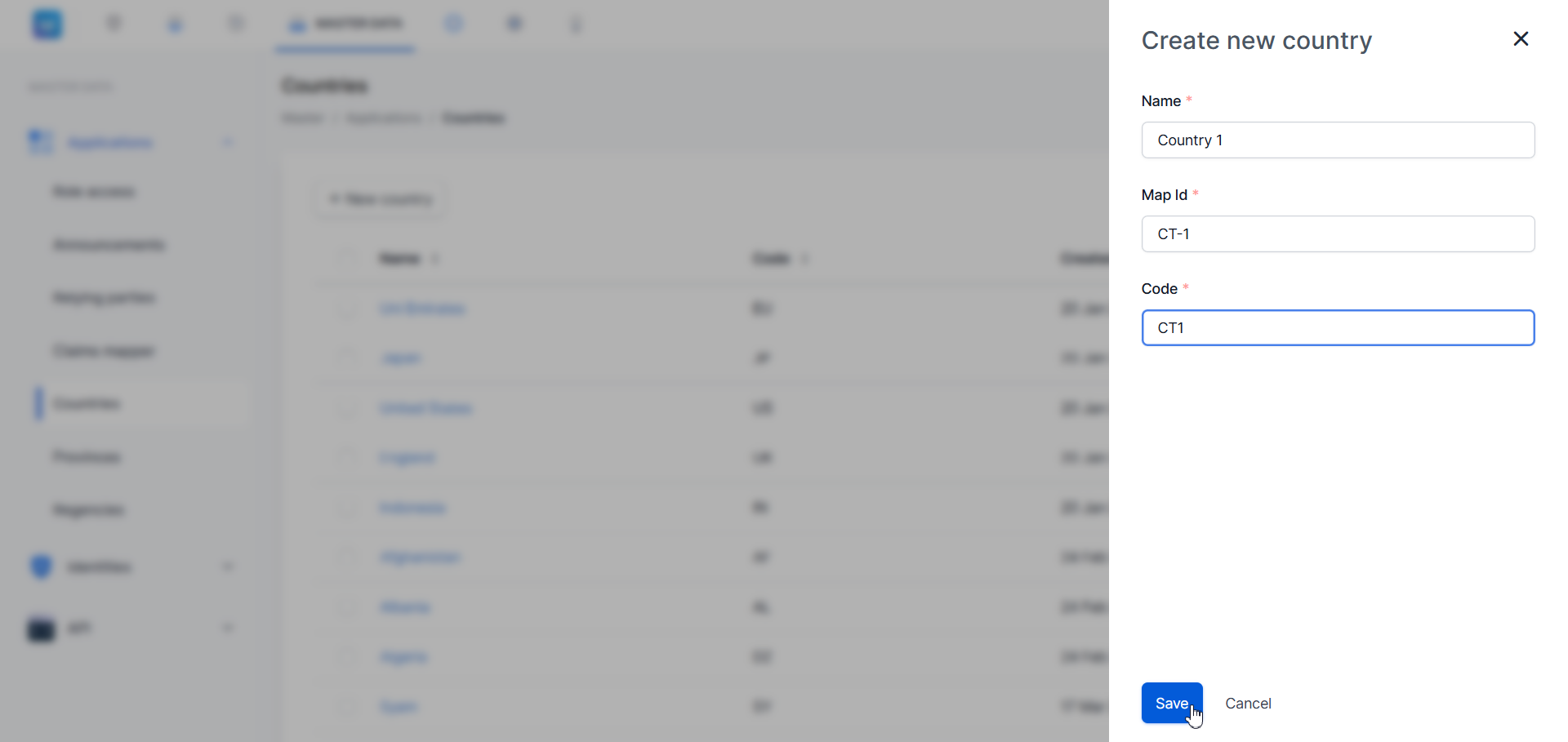
Gambar 3: Panel Create new country dengan field Name, Map Id, dan Code (semua wajib diisi).
Form Create new country terdiri dari:
| Field | Keterangan |
|---|---|
| Name (wajib) | Nama negara |
| Map Id (wajib) | Identifikasi negara untuk keperluan peta (contoh: CT-1) |
| Code (wajib) | Kode singkat negara (contoh: CT1, US, ID) |
Langkah-langkah menambahkan country:
- Klik tombol + New country.
- Isi field Name, Map Id, dan Code.
- Klik Save untuk menyimpan, atau Cancel untuk membatalkan.
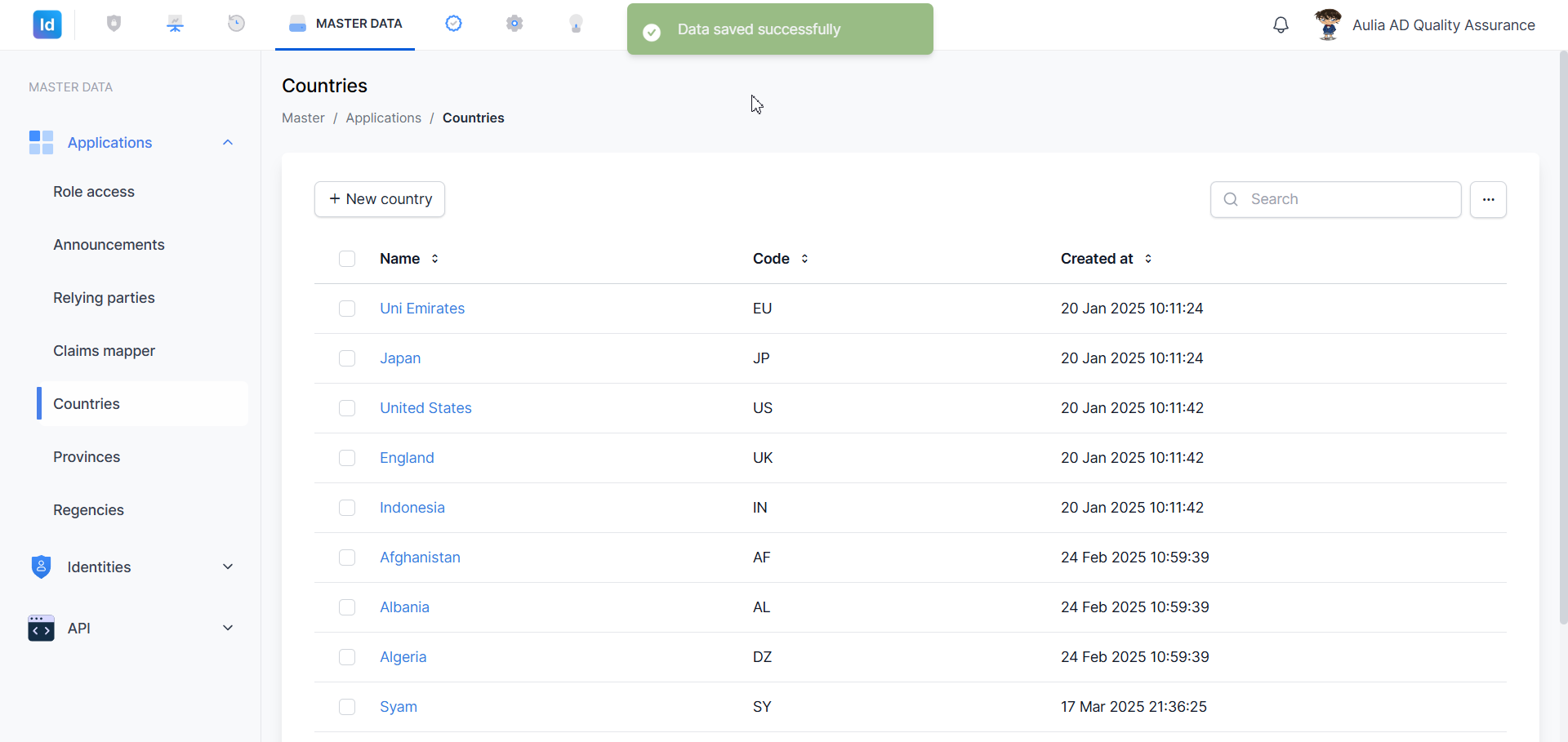
Gambar 4: Notifikasi "Data saved successfully" muncul setelah data negara berhasil disimpan.
3. Mencari Country
Search bar di pojok kanan atas tabel digunakan untuk mencari data negara berdasarkan nama.
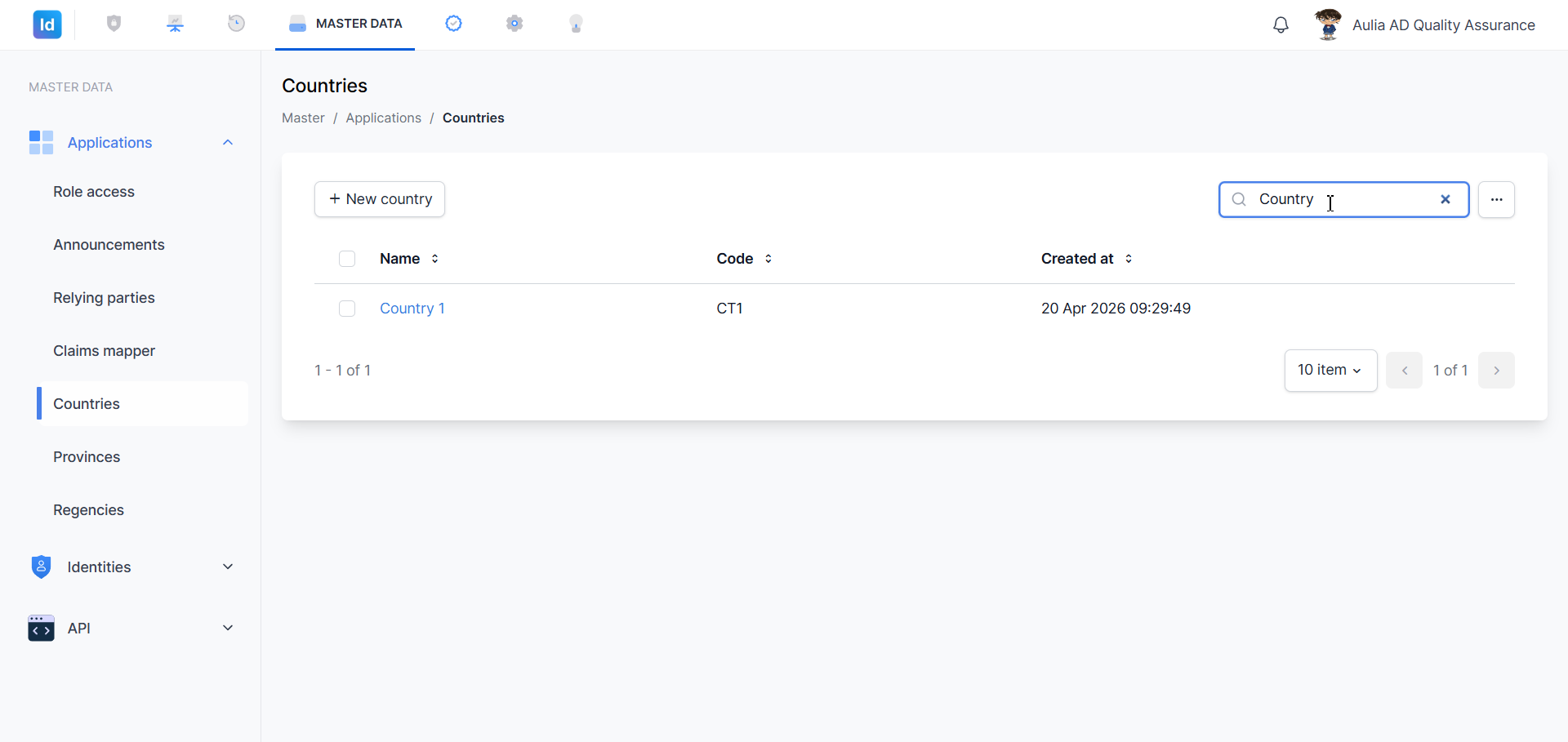
Gambar 5: Pencarian dengan kata kunci "Country" memfilter daftar dan menampilkan hasil yang cocok.
Catatan: Pencarian bersifat dinamis — daftar akan diperbarui seiring pengetikan. Klik ikon × di sebelah kanan kolom pencarian untuk menghapus filter dan menampilkan kembali seluruh daftar negara.
4. Preview Informasi Country
Untuk melihat detail informasi sebuah negara, klik nama negara pada daftar. Panel detail akan terbuka di sisi kanan layar.
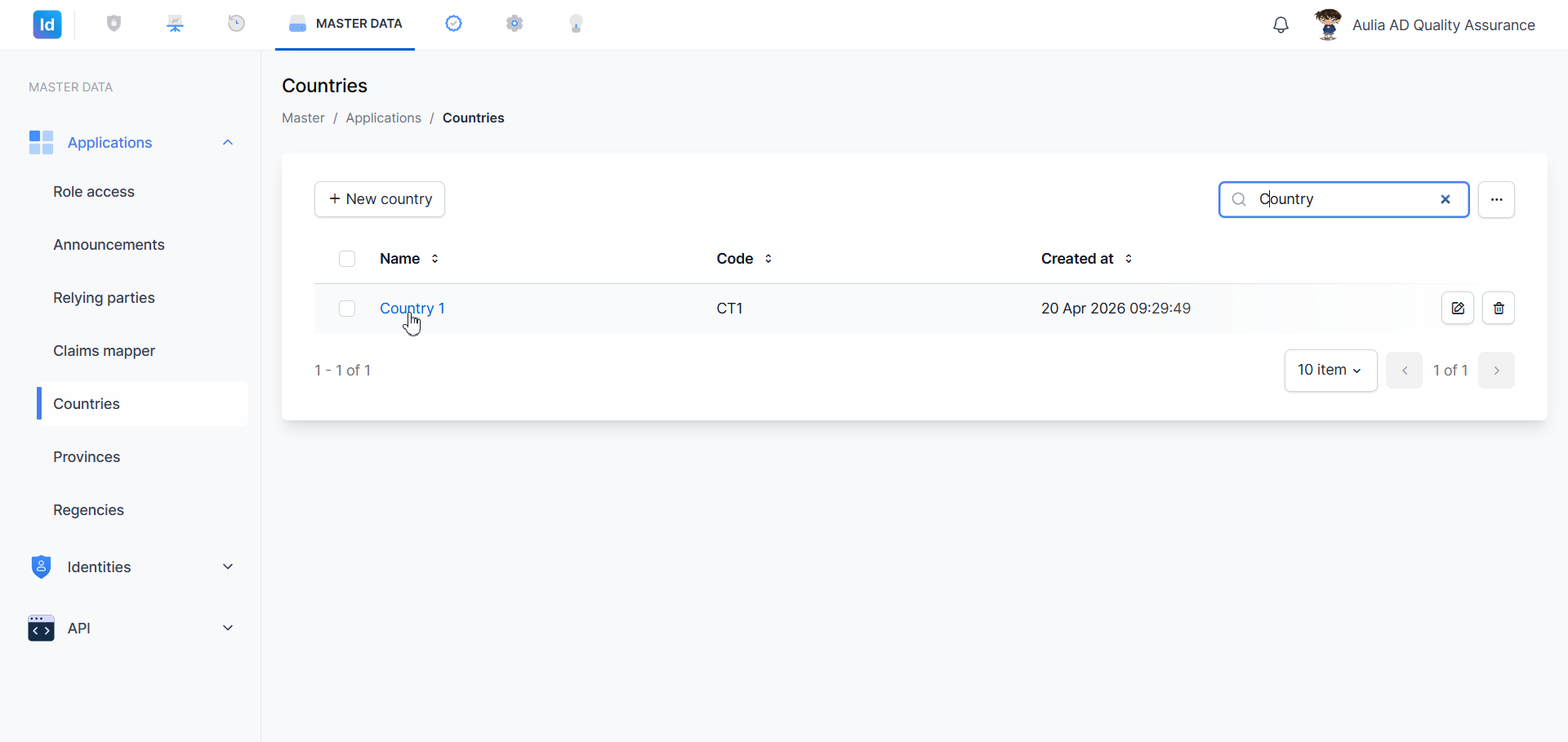
Gambar 6: Klik nama negara pada daftar untuk membuka panel preview informasi detail.
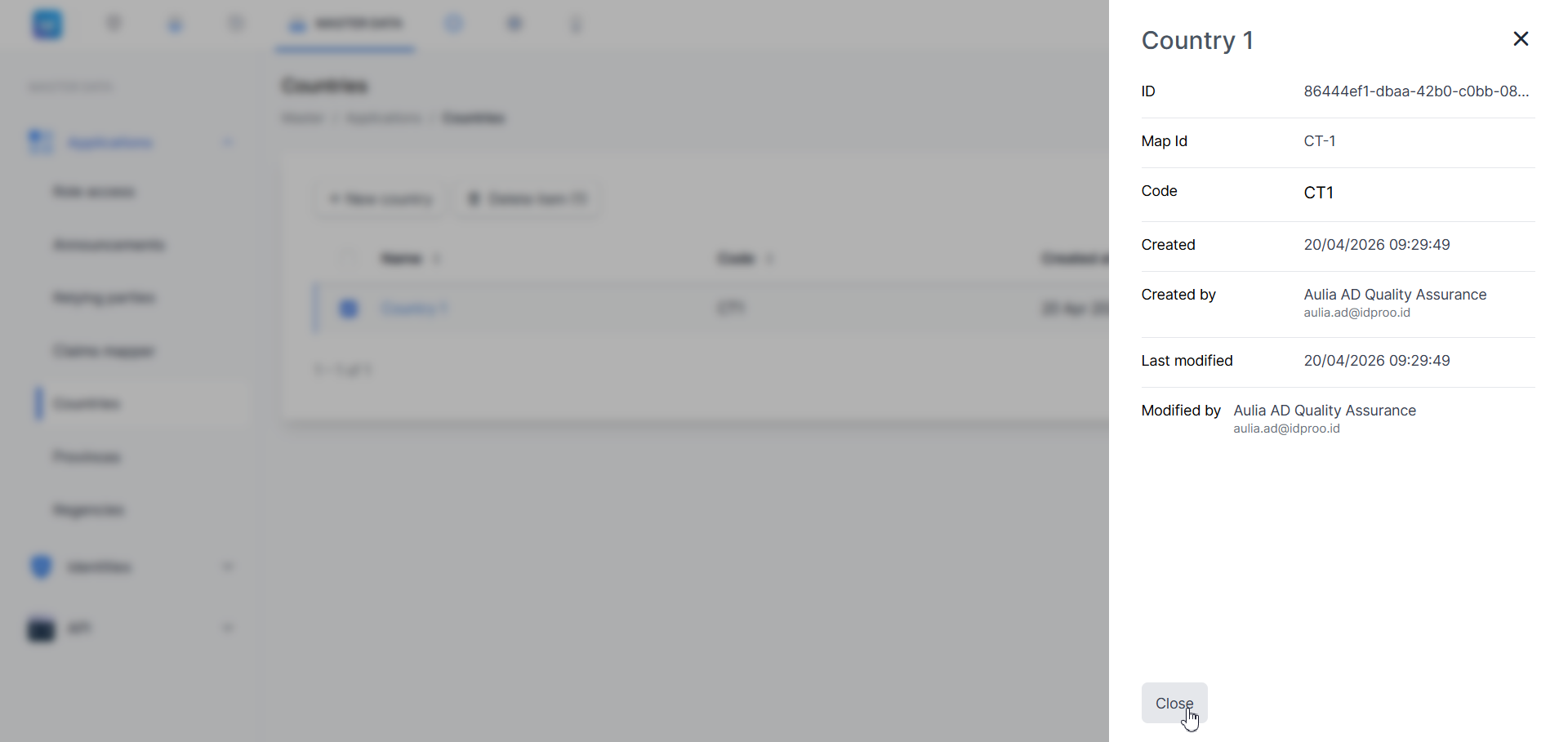
Gambar 7: Panel detail country menampilkan informasi lengkap termasuk metadata pembuatan dan modifikasi.
Informasi yang ditampilkan pada panel preview:
| Field | Keterangan |
|---|---|
| ID | UUID unik negara dalam sistem |
| Map Id | Identifikasi negara untuk peta |
| Code | Kode singkat negara |
| Created | Tanggal dan waktu data dibuat |
| Created by | Nama dan email pengguna yang membuat data |
| Last modified | Tanggal dan waktu modifikasi terakhir |
| Modified by | Nama dan email pengguna yang terakhir memodifikasi |
Klik tombol Close di bagian bawah panel untuk menutup panel preview.
5. Mengubah Country
Untuk mengubah data negara, arahkan kursor ke baris negara yang ingin diubah, lalu klik ikon Edit (✏) yang muncul di sebelah kanan baris.
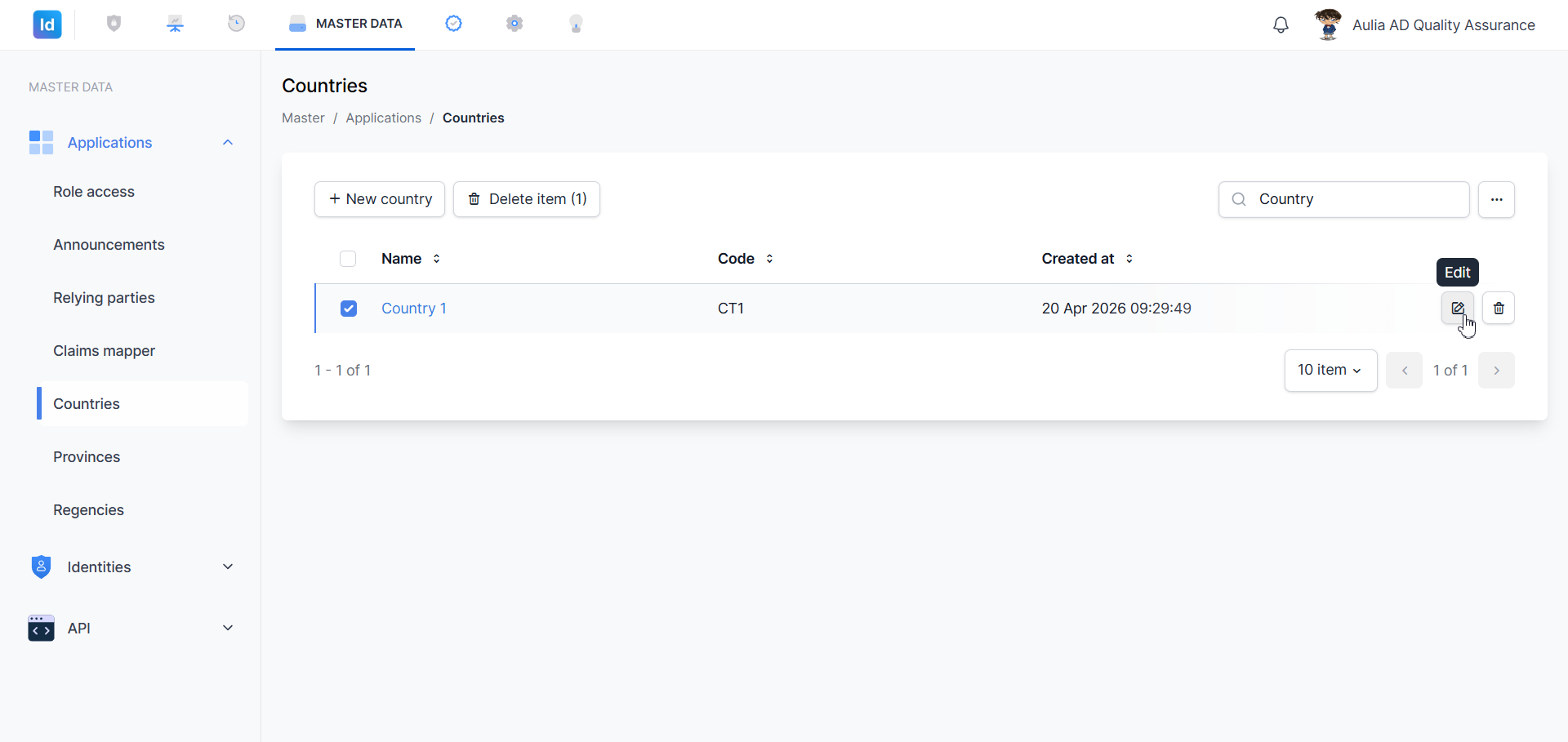
Gambar 8: Tooltip "Edit" muncul saat kursor diarahkan ke ikon Edit (✏) pada baris negara.
Panel Edit country akan terbuka di sisi kanan layar dengan data negara yang sudah ada, siap untuk diubah.
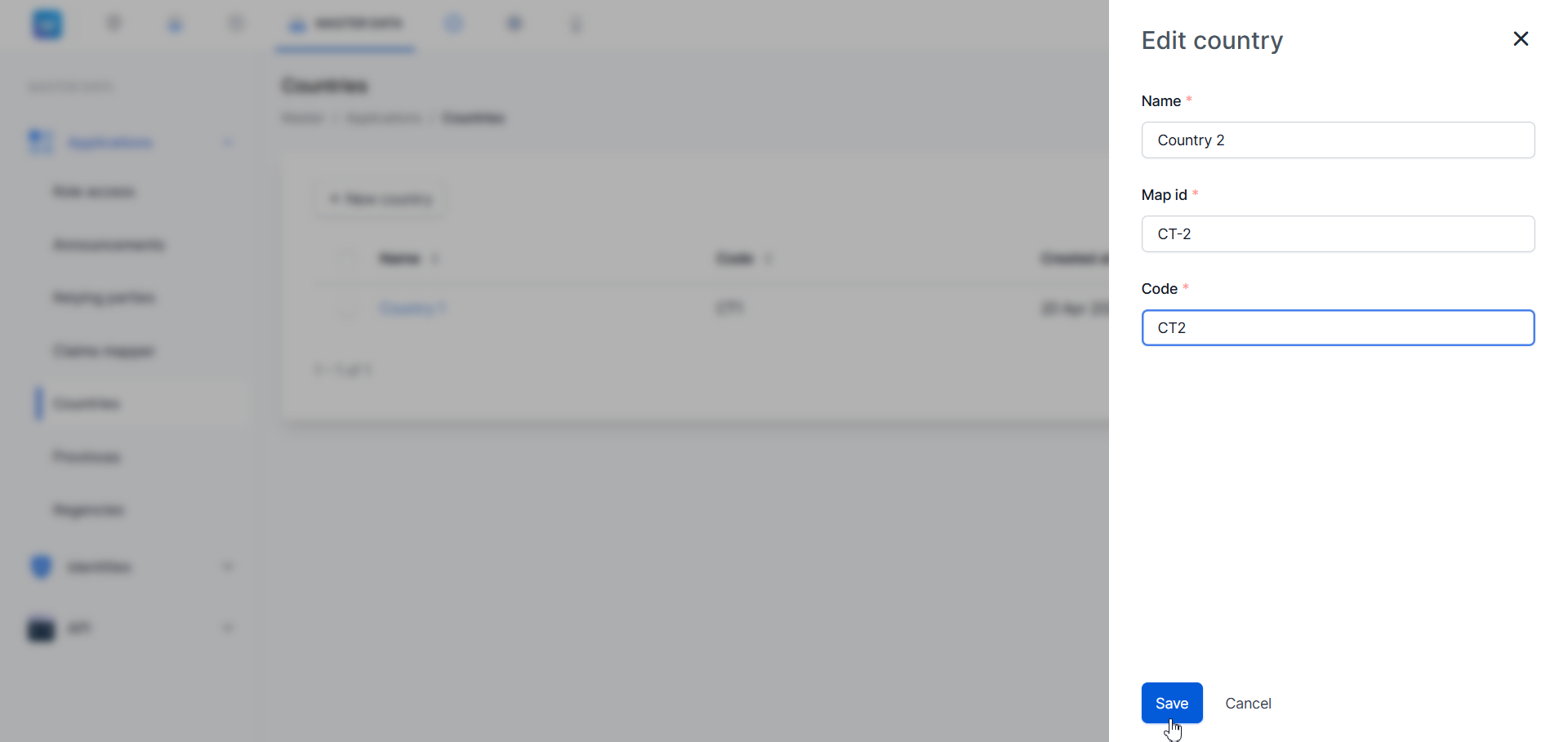
Gambar 9: Panel Edit country menampilkan field yang sama dengan Create, berisi data negara yang ada.
Langkah-langkah mengubah country:
- Arahkan kursor ke baris negara yang ingin diubah.
- Klik ikon ✏ (Edit) yang muncul di sisi kanan baris.
- Ubah field Name, Map id, dan/atau Code sesuai kebutuhan.
- Klik Save untuk menyimpan perubahan, atau Cancel untuk membatalkan.
Catatan: Semua field pada form Edit country bersifat wajib diisi dan tidak boleh dikosongkan.
6. Menghapus Country
6.1 Menghapus Satu Country
Untuk menghapus satu data negara, arahkan kursor ke baris negara yang ingin dihapus, lalu klik ikon Delete (🗑) yang muncul di sebelah kanan baris.
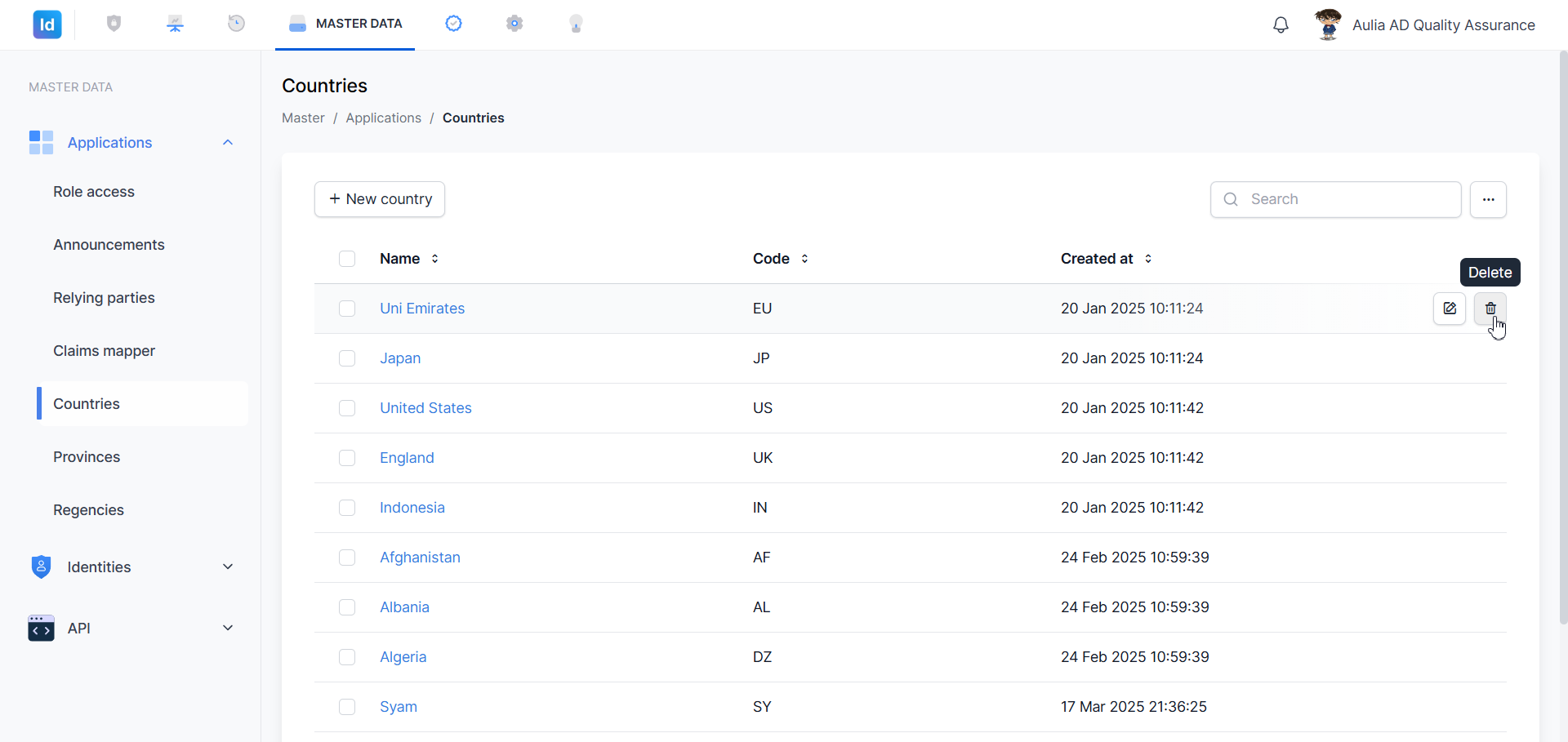
Gambar 10: Tooltip "Delete" muncul saat kursor diarahkan ke ikon Delete (🗑) pada baris negara.
Dialog konfirmasi Delete Countries akan muncul. Klik Delete (merah) untuk mengonfirmasi penghapusan, atau Cancel untuk membatalkan.
6.2 Menghapus Beberapa Country Sekaligus
Untuk menghapus lebih dari satu data negara sekaligus, gunakan checkbox pada setiap baris.
Langkah-langkah menghapus beberapa country:
- Centang checkbox di sebelah kiri setiap negara yang ingin dihapus.
- Tombol Delete item (N) akan muncul di toolbar atas, di mana N adalah jumlah item yang dipilih.
- Klik tombol Delete item (N).
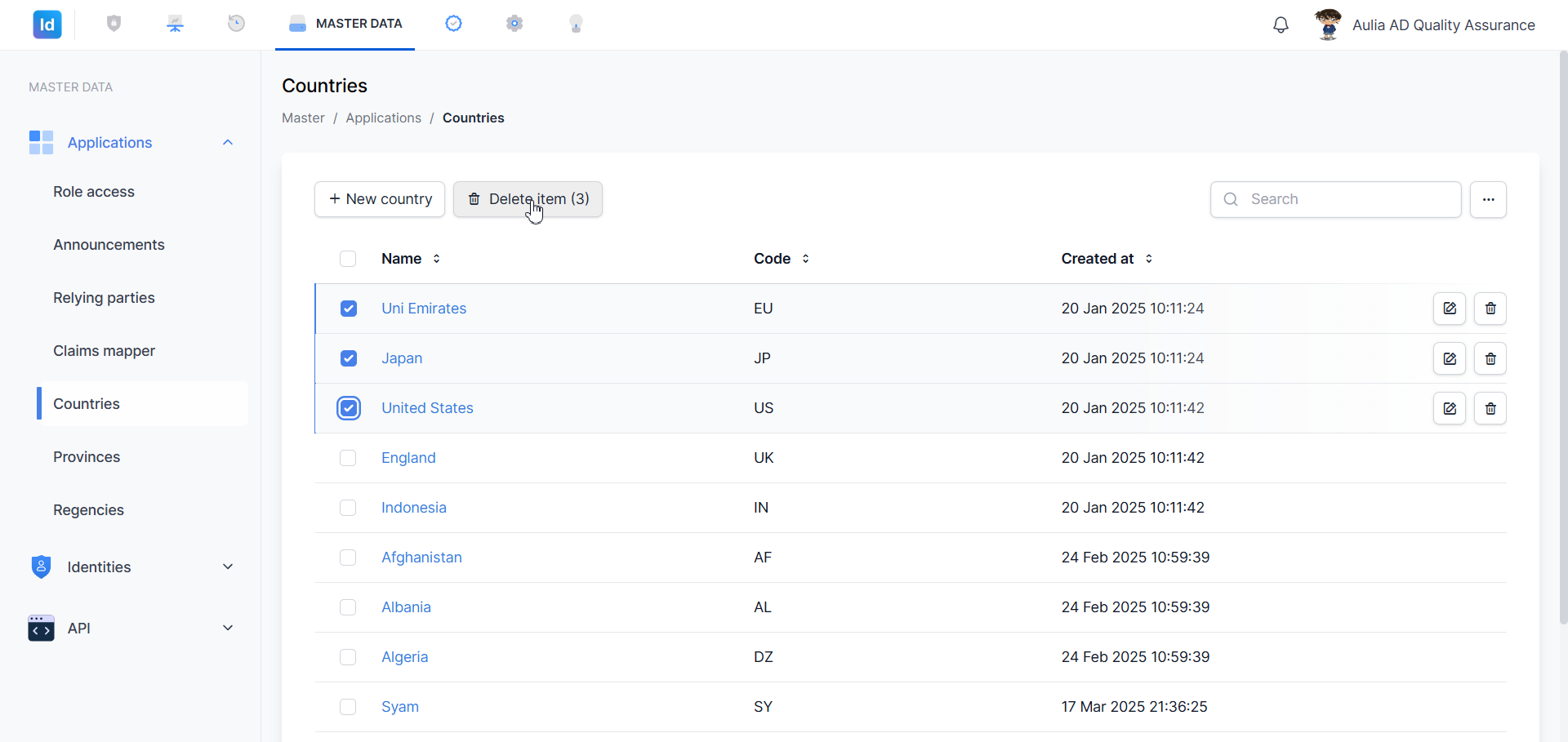
Gambar 11: Tiga negara dipilih menggunakan checkbox. Tombol Delete item (3) aktif di toolbar atas.
- Dialog konfirmasi Delete Countries akan muncul.
- Klik Delete untuk mengonfirmasi, atau Cancel untuk membatalkan.
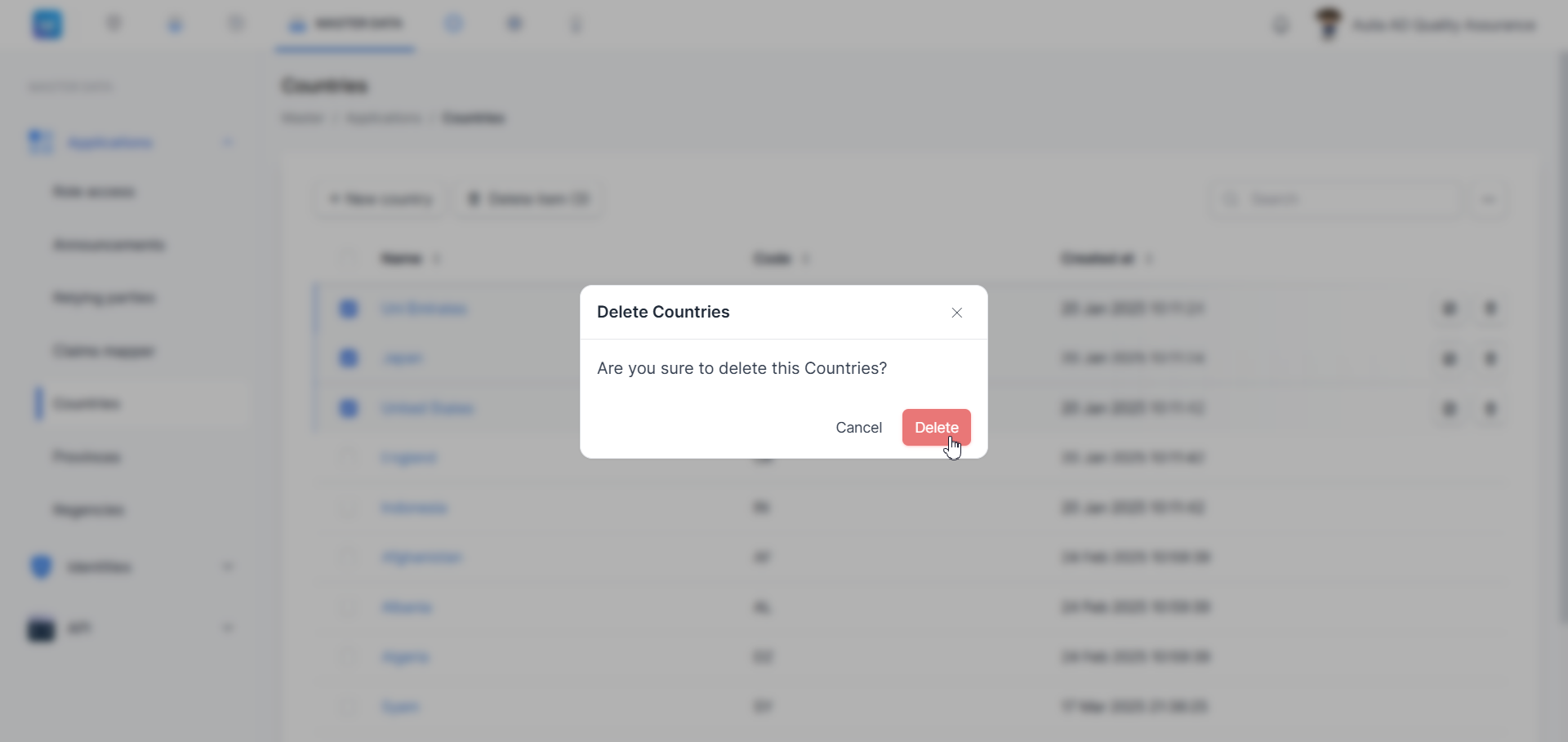
Gambar 12: Dialog konfirmasi "Are you sure to delete this Countries?" sebelum penghapusan dieksekusi.
⚠️ Perhatian: Penghapusan data negara bersifat permanen dan tidak dapat dibatalkan. Pastikan data yang dipilih sudah benar sebelum mengklik Delete.
6.3 Pesan Error: Country Memiliki Provinsi
Jika negara yang akan dihapus masih memiliki data provinsi yang terikat, sistem akan menampilkan pesan error dan penghapusan tidak dapat dilakukan.
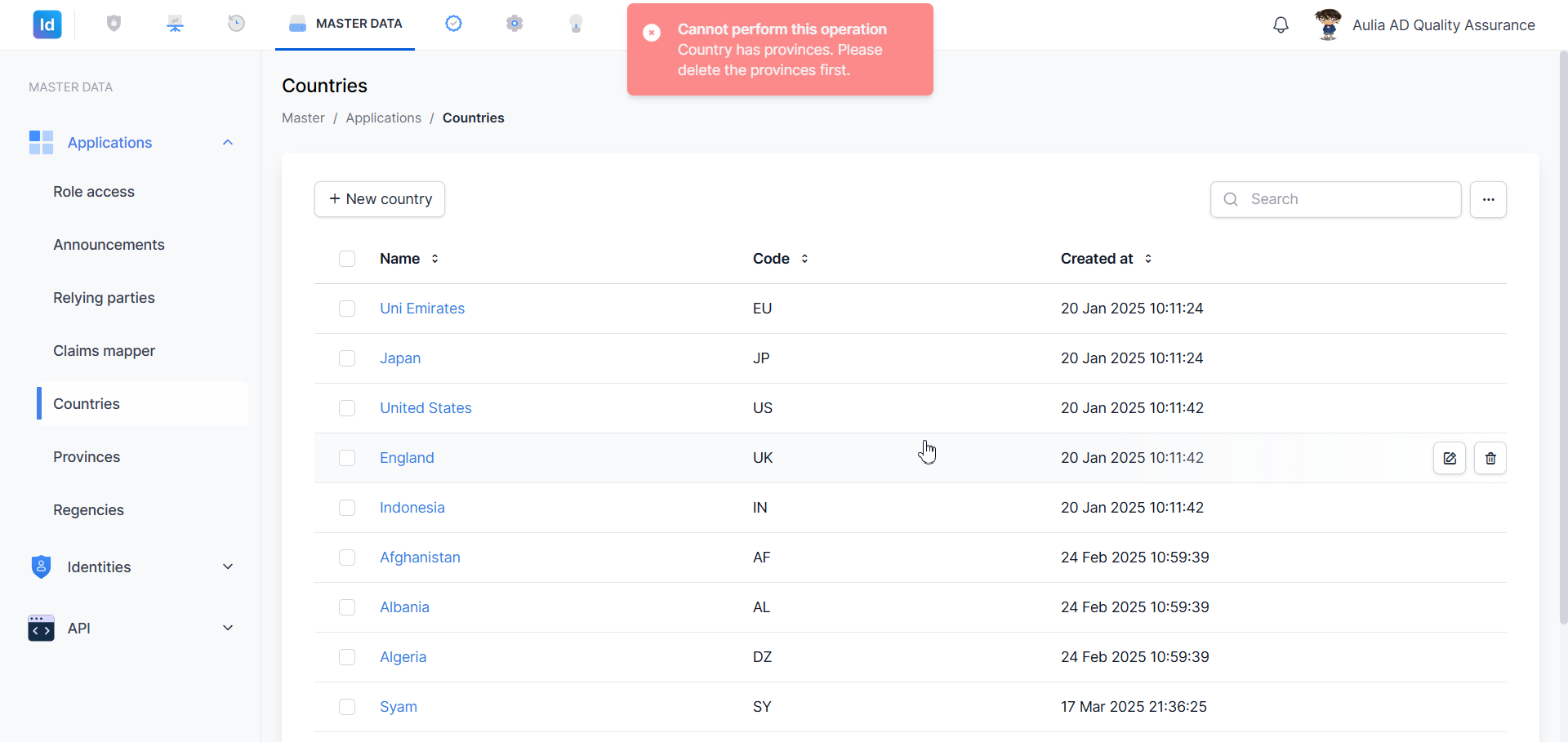
Gambar 13: Pesan error "Cannot perform this operation. Country has provinces. Please delete the provinces first." muncul saat mencoba menghapus negara yang masih memiliki provinsi.
Langkah penyelesaian:
- Buka modul Provinces melalui navigasi Master → Applications → Provinces.
- Hapus seluruh data provinsi yang terikat (terhubung) dengan negara tersebut terlebih dahulu.
- Kembali ke halaman Countries dan ulangi proses penghapusan.
7. Import dan Export Data Country
Fitur Import dan Export dapat diakses melalui menu ⋯ (OPTION) di pojok kanan atas tabel. Menu ini menampilkan tiga opsi: Refresh, Import, dan Export.
7.1 Mengimpor Data Country
Fitur Import digunakan untuk menambahkan data negara dalam jumlah banyak sekaligus menggunakan file Excel (XLS atau XLSX).
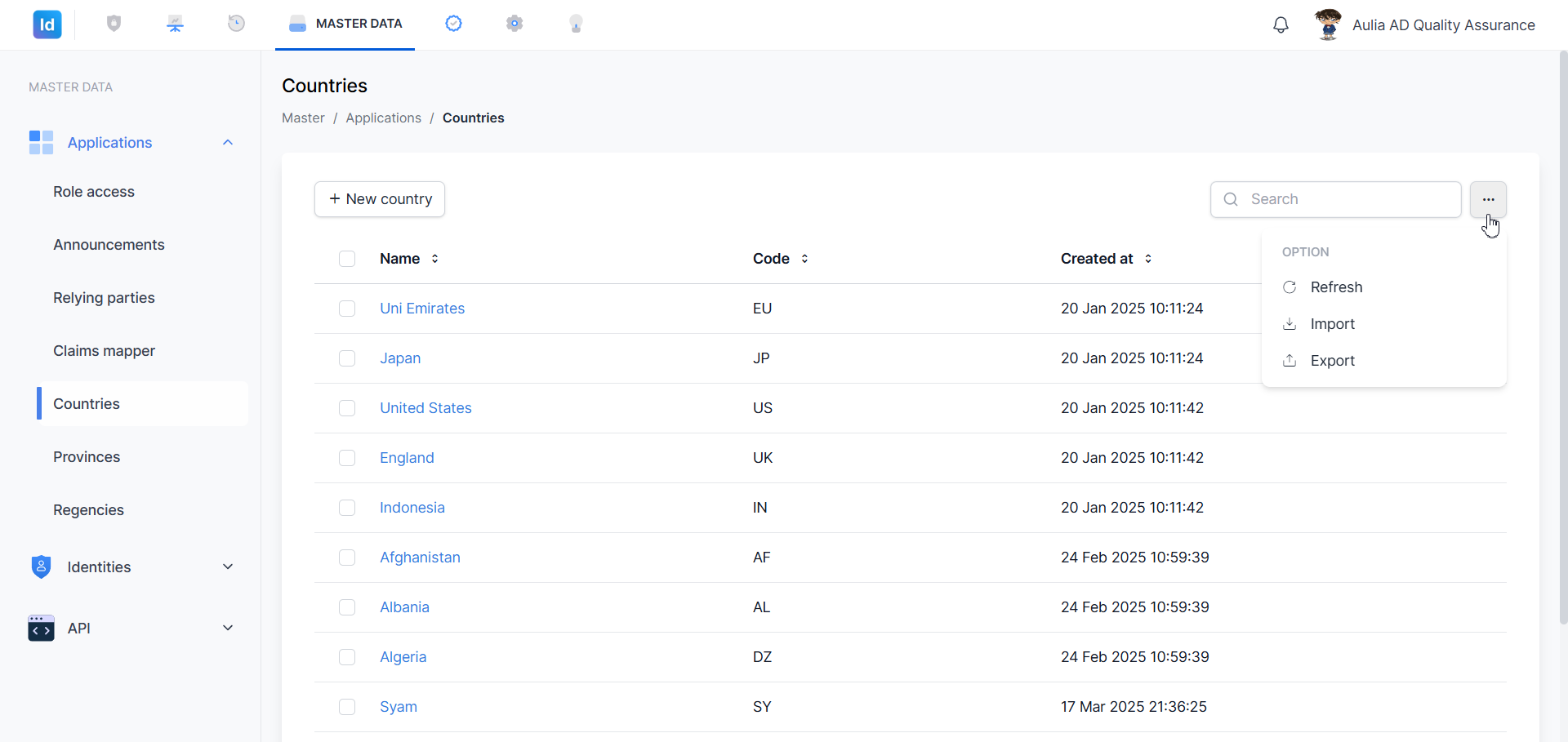
Gambar 14: Menu OPTION menampilkan pilihan Refresh, Import, dan Export.
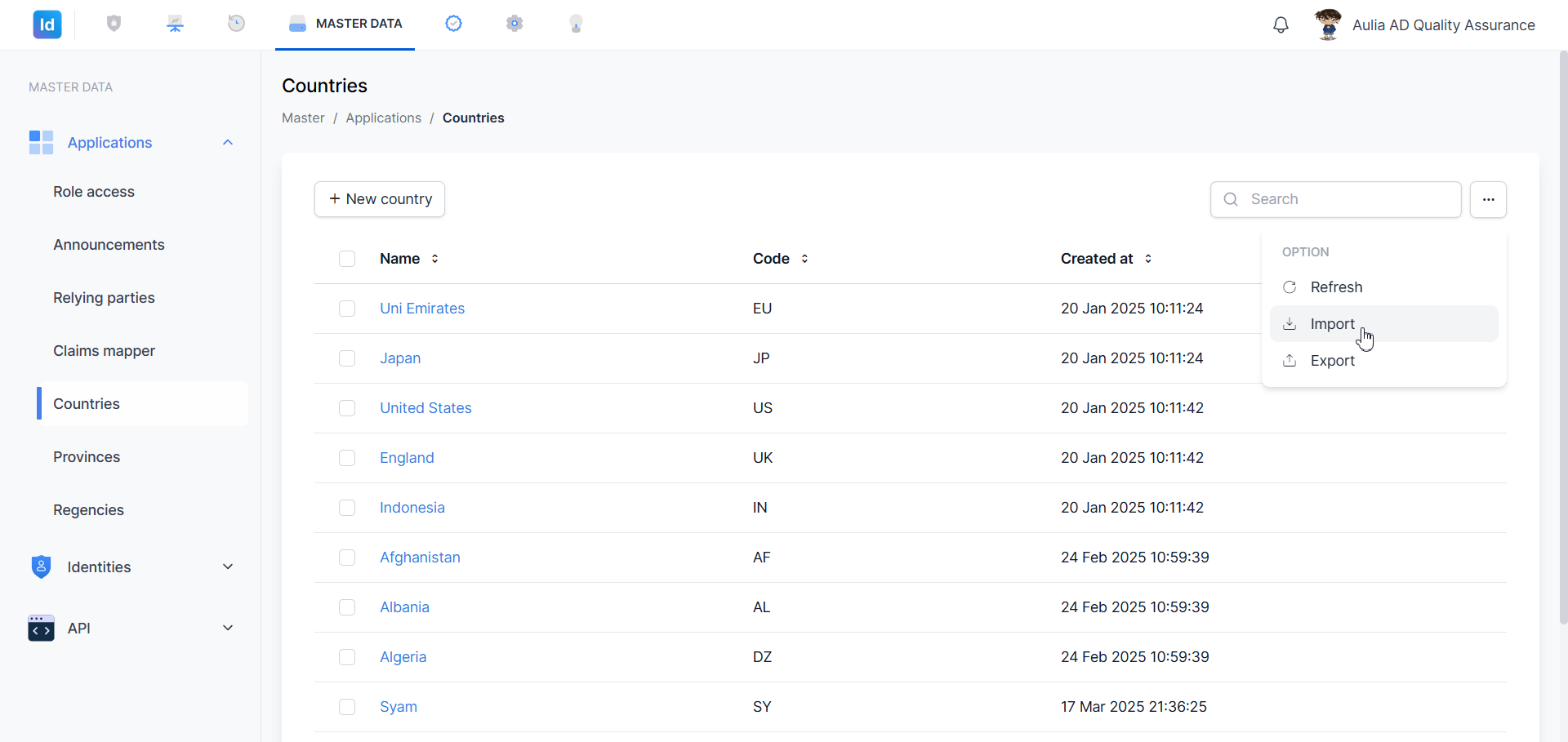
Gambar 15: Pilih Import dari menu OPTION untuk membuka dialog Import data.
Dialog Import data akan terbuka dengan area unggah file dan template contoh.
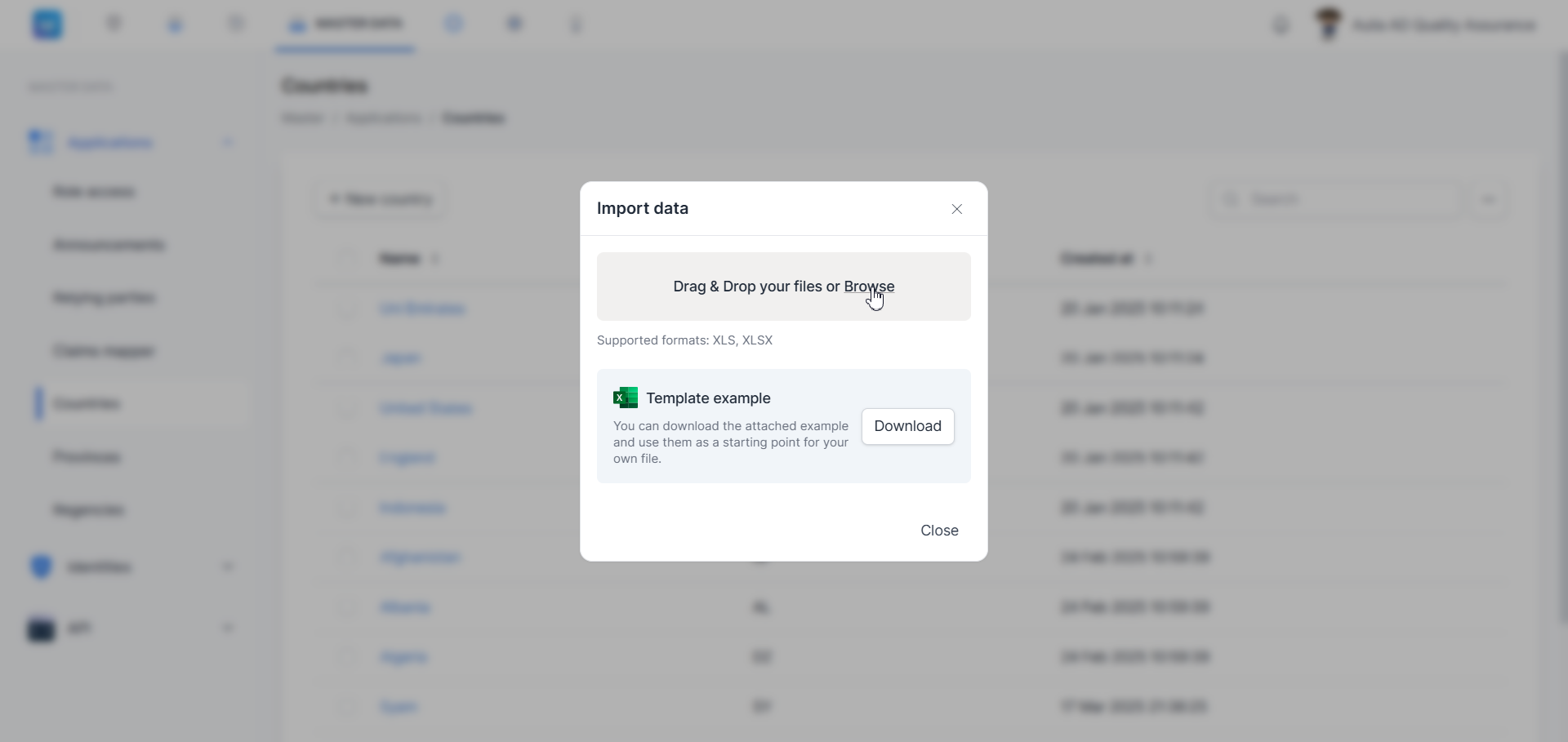
Gambar 16: Dialog Import data menampilkan area drag & drop, format yang didukung (XLS, XLSX), dan opsi unduh template.
Sebelum mengimpor, disarankan untuk mengunduh Template example terlebih dahulu sebagai acuan format file yang benar. Klik tombol Download pada bagian Template example.
Langkah-langkah mengimpor data country:
- Klik tombol ⋯ di pojok kanan atas tabel.
- Pilih Import dari dropdown menu.
- Pada dialog Import data, unggah file dengan cara:
- Drag & Drop file ke area unggah, atau
- Klik Browse untuk memilih file dari komputer.
- Pilih file Excel (format XLS atau XLSX) dari dialog Open file.
- Klik Open untuk mengunggah file yang dipilih.
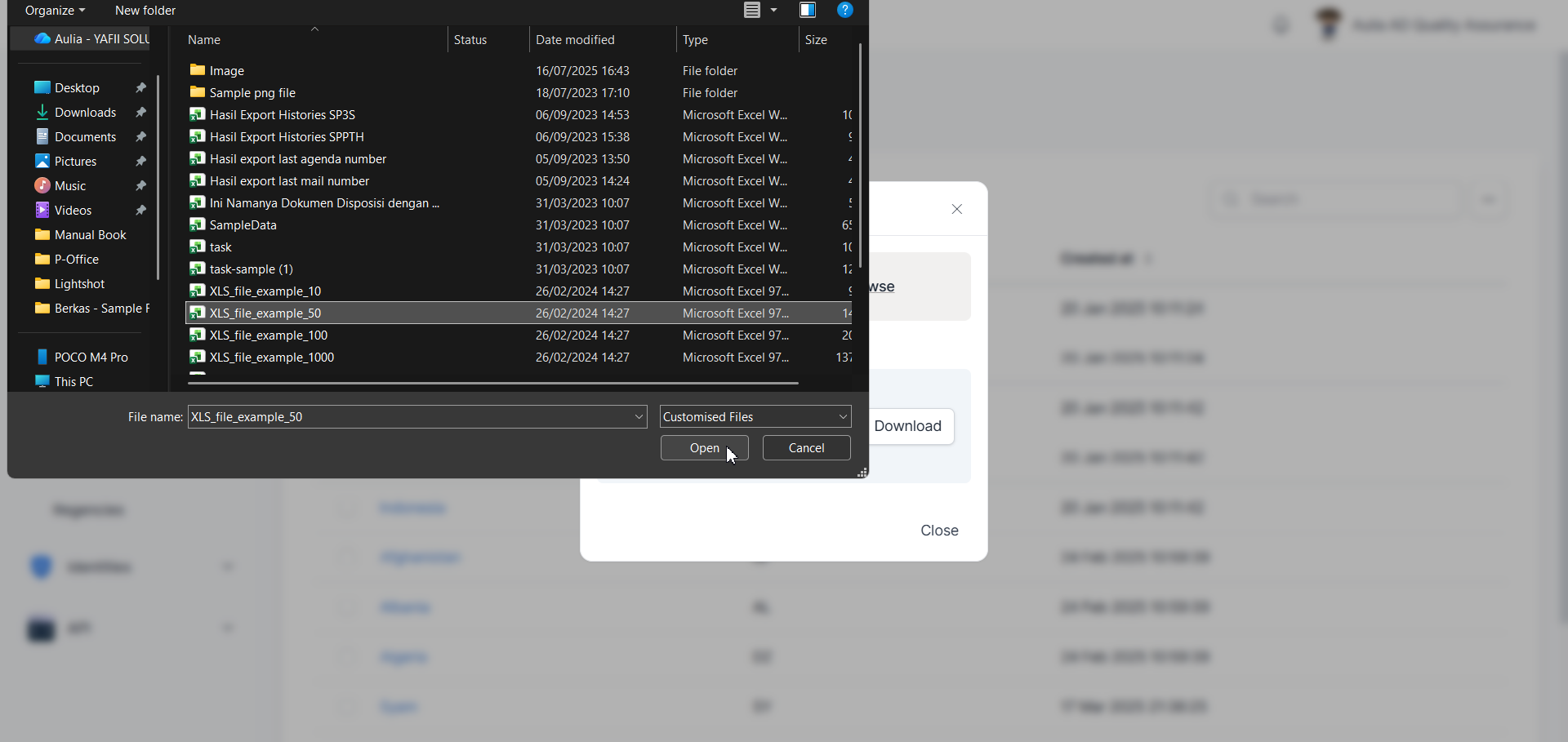
Gambar 17: Dialog Open file untuk memilih file Excel yang akan diimpor.
- Sistem akan memproses impor data di latar belakang. Notifikasi biru "Importing data ••• Process runs in the background. Open notification to see details." akan muncul.
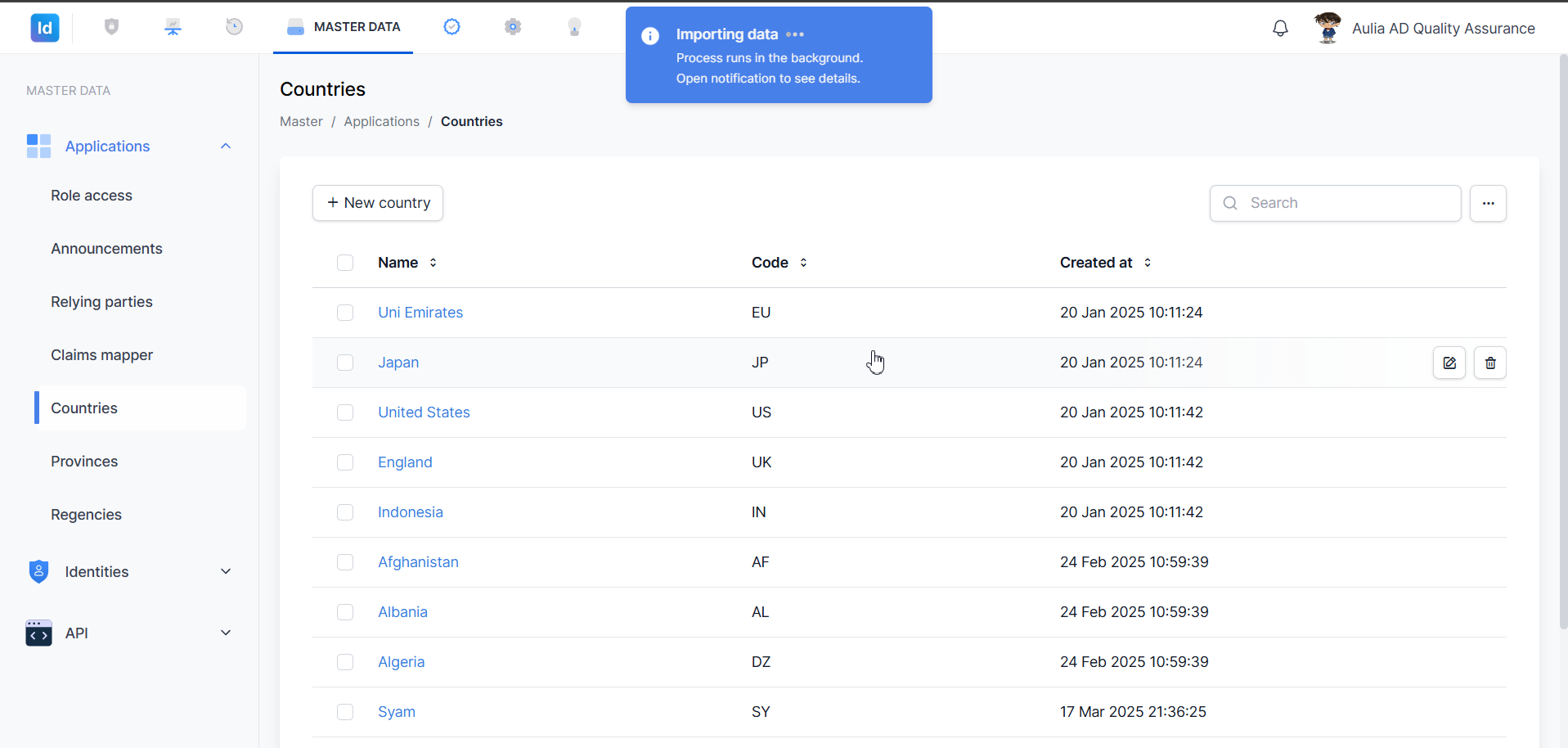
Gambar 18: Notifikasi biru menandakan proses import sedang berjalan di latar belakang.
Catatan: Pastikan format file sesuai dengan template yang disediakan. Gunakan tombol Download pada dialog Import data untuk mengunduh contoh template yang benar sebelum mengisi data.
7.2 Mengekspor Data Country
Fitur Export digunakan untuk mengunduh seluruh atau sebagian data negara ke dalam file Microsoft Excel.
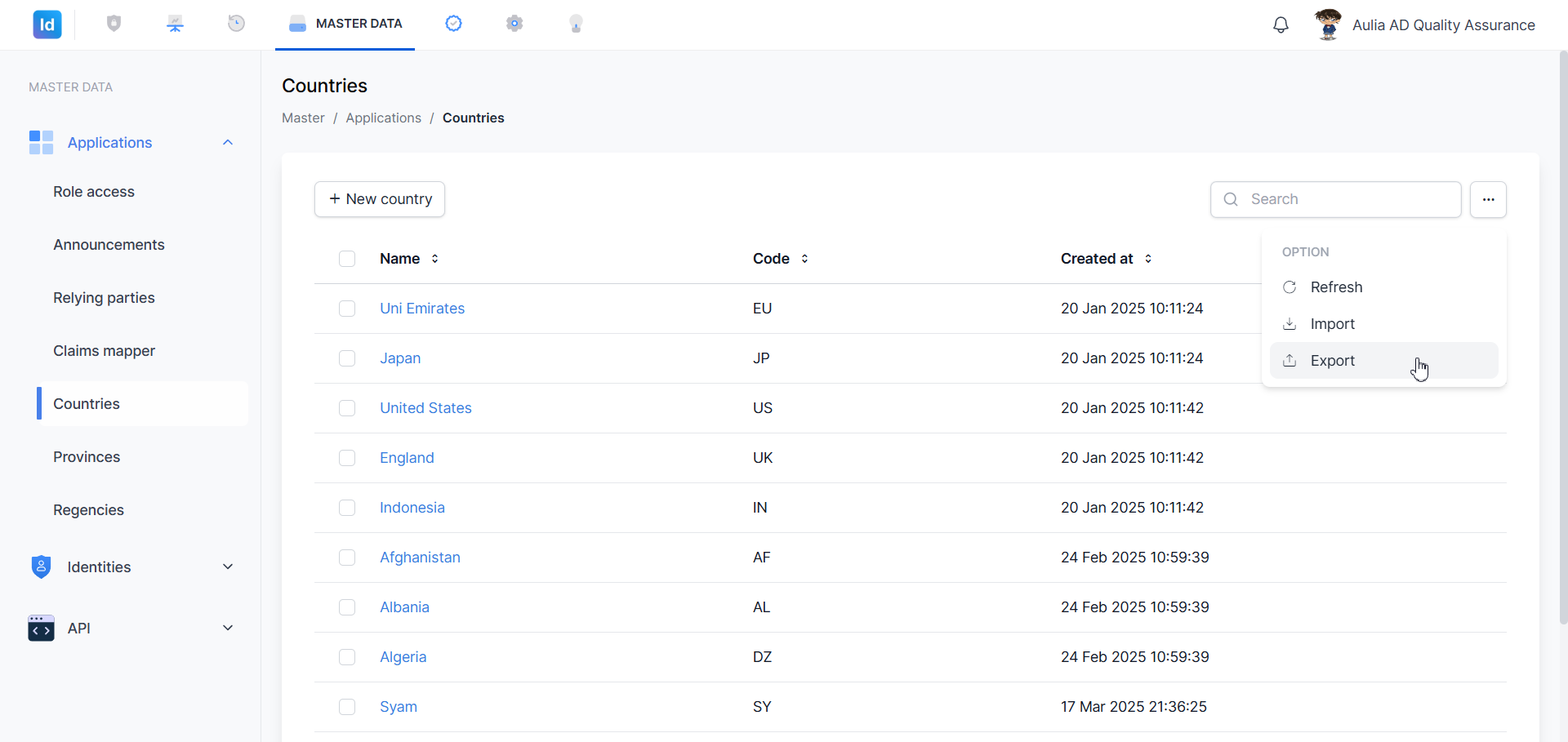
Gambar 19: Pilih Export dari menu OPTION untuk memulai proses ekspor data.
Langkah-langkah mengekspor data country:
- Klik tombol ⋯ di pojok kanan atas tabel.
- Pilih Export dari dropdown menu.
- Pada dialog Export data, pilih cakupan data:
- This page — hanya data pada halaman yang sedang aktif.
- All page — seluruh data dari semua halaman.
- Klik tombol Export.
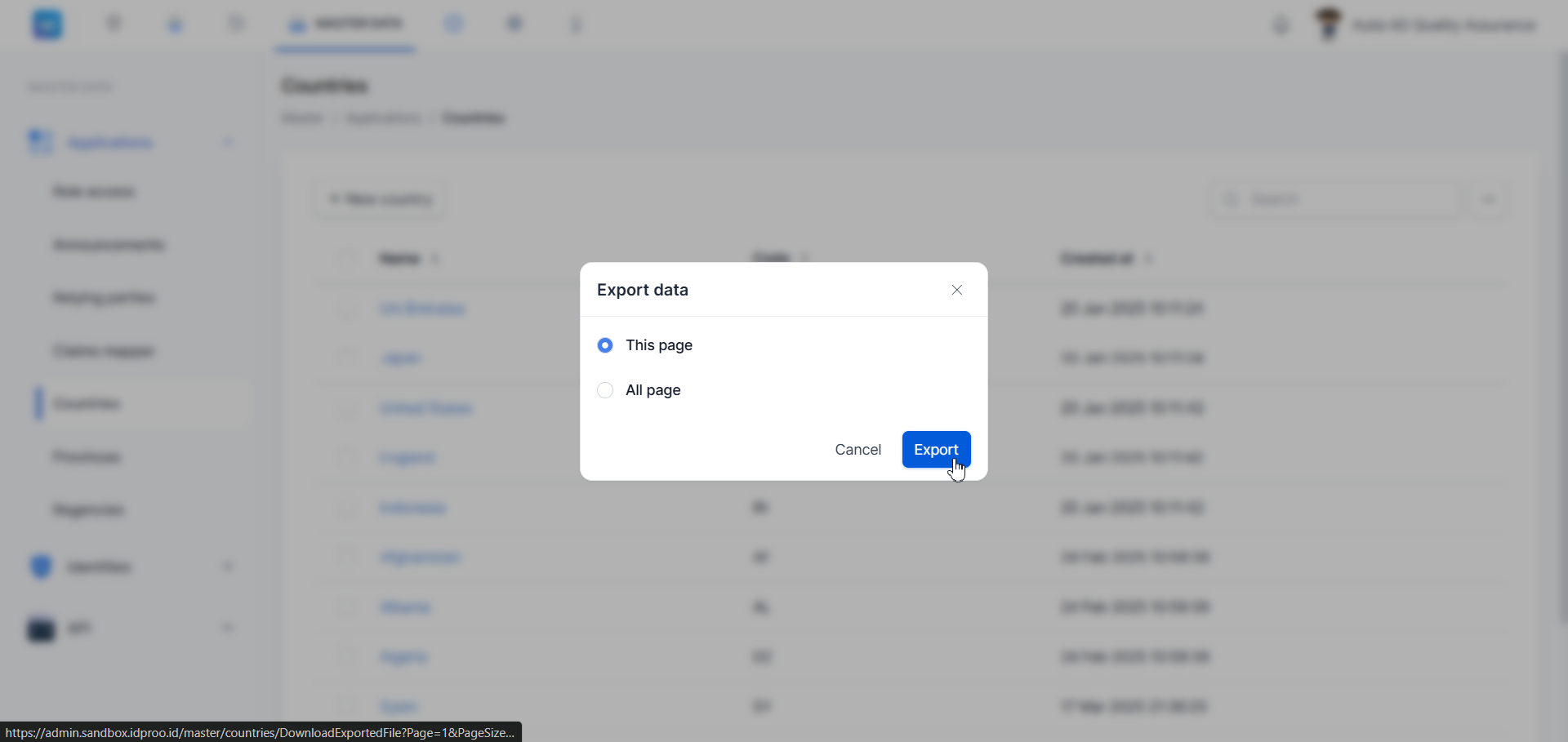
Gambar 20: Dialog Export data dengan pilihan This page dan All page.
- Dialog Save As akan muncul dengan nama file default:
Countries-YYYYMMDDHHMMSS. - Pilih lokasi penyimpanan yang diinginkan, lalu klik Save.
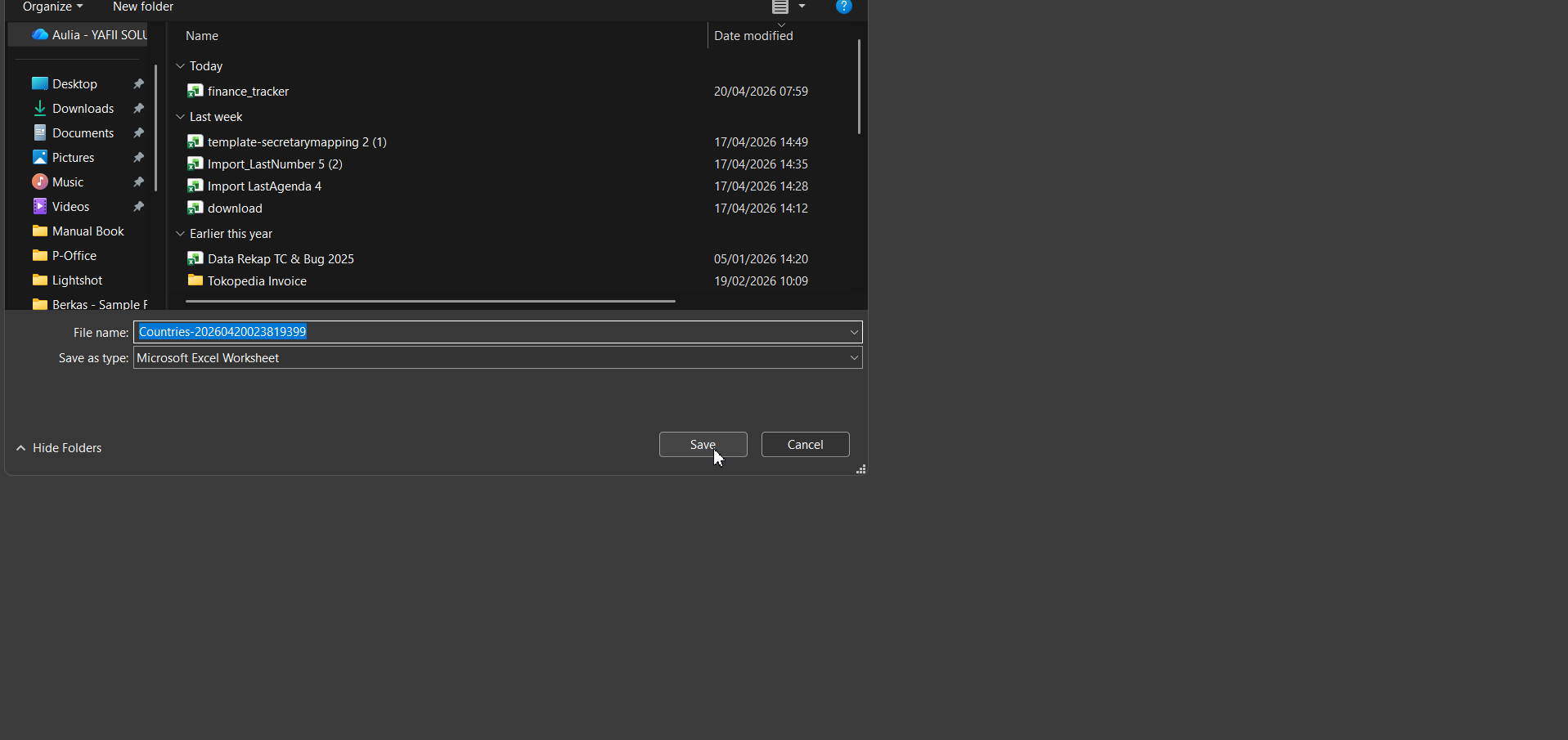
Gambar 21: Dialog Save As dengan nama file default untuk ekspor data Countries.
- Setelah selesai, notifikasi unduhan akan muncul di browser menandakan file berhasil diunduh.
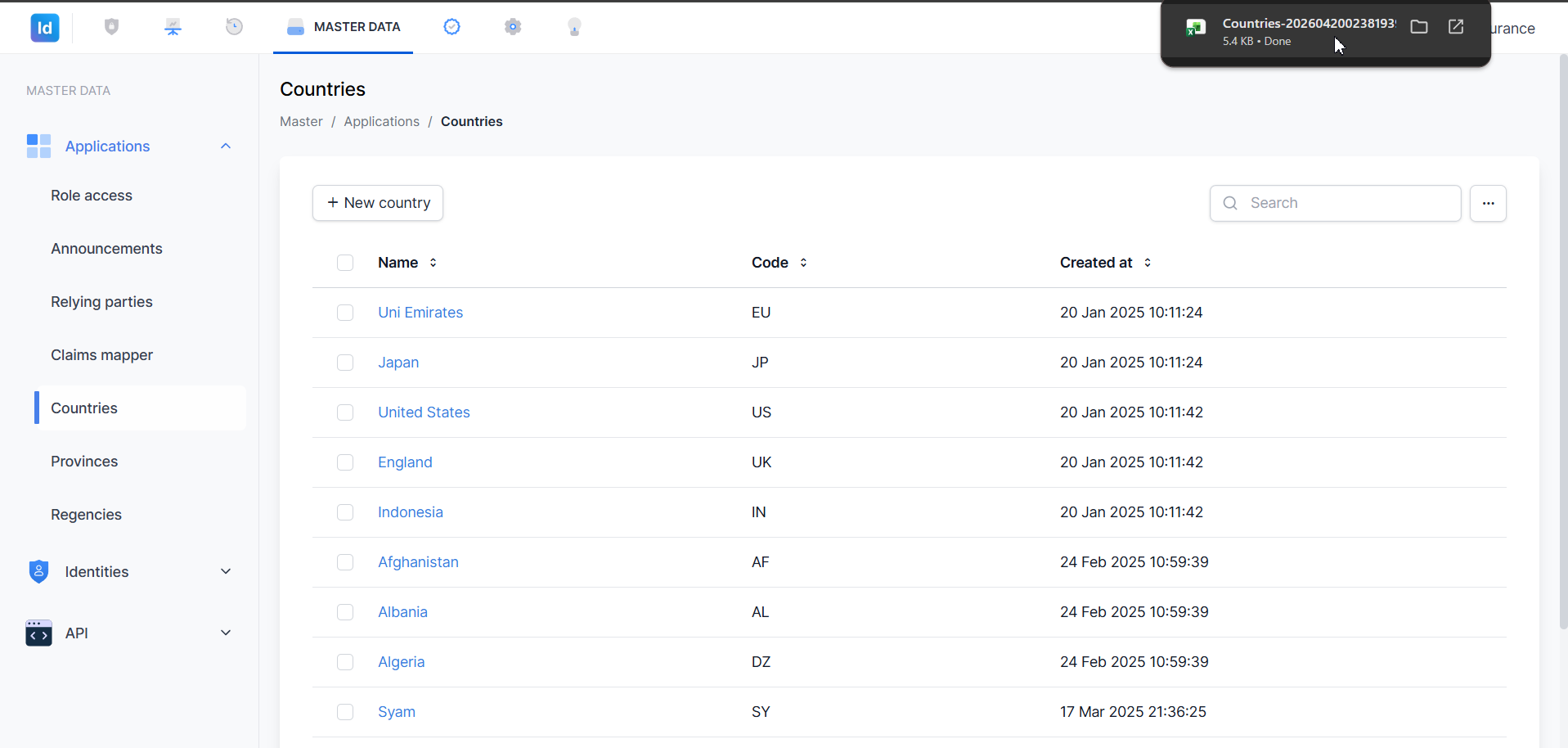
Gambar 22: Notifikasi unduhan browser menampilkan nama file dan ukuran file yang berhasil diunduh (5.4 KB • Done).
8. Ringkasan Alur
Master Data → Applications → Countries
│
├── [Lihat]     Daftar negara (Name | Code | Created at)
│
├── [Tambah]    + New country → Panel Create new country
│               ├── Isi Name, Map Id, Code (semua wajib)
│               └── Save → notifikasi "Data saved successfully"
│
├── [Cari]      Search bar → ketik nama negara → daftar terfilter
│               × → hapus filter → tampilkan semua
│
├── [Preview]   Klik nama negara → Panel detail
│               (ID | Map Id | Code | Created | Created by |
│                Last modified | Modified by)
│               → Close untuk menutup
│
├── [Edit]      Hover baris → klik ✏ → Panel Edit country
│               ├── Ubah Name, Map id, dan/atau Code
│               └── Save → perubahan tersimpan
│
├── [Hapus]
│   ├── Satu item   → Hover baris → klik 🗑
│   │               → Konfirmasi "Delete Countries" → Delete
│   │
│   ├── Beberapa    → Centang checkbox beberapa baris
│   │   item        → Tombol "Delete item (N)" muncul
│   │               → Konfirmasi "Delete Countries" → Delete
│   │
│   └── ⚠️ Error   → "Country has provinces"
│                   → Hapus provinsi terkait di modul Provinces
│                   → Ulangi penghapusan
│
└── [⋯ OPTION]
    ├── Refresh → muat ulang daftar
    │
    ├── Import  → Dialog Import data
    │            ├── Download template (XLS/XLSX)
    │            ├── Drag & Drop atau Browse → pilih file
    │            ├── Open → proses berjalan di background
    │            └── Notifikasi biru "Importing data..."
    │
    └── Export  → Dialog Export data
                 ├── This page / All page
                 ├── Export → Save As
                 │   → Countries-YYYYMMDDHHMMSS.xlsx
                 └── Notifikasi unduhan browser (Done)
9. Solusi dan Tindakan Selanjutnya
| Masalah | Kemungkinan Penyebab | Solusi |
|---|---|---|
| Tombol + New country tidak berfungsi | Hak akses tidak mencukupi | Hubungi Super Admin untuk memverifikasi hak akses pengelolaan Countries |
| Field Name/Map Id/Code tidak tersimpan | Field wajib tidak diisi atau format tidak sesuai | Pastikan semua field terisi dengan benar sebelum klik Save |
| Negara tidak ditemukan saat pencarian | Kata kunci tidak cocok dengan nama negara | Periksa ejaan; klik × untuk mereset pencarian dan lihat semua data |
| Penghapusan gagal: "Country has provinces" | Negara masih memiliki provinsi yang terkait | Hapus seluruh provinsi terkait di modul Provinces terlebih dahulu |
| Perubahan pada Edit tidak tersimpan | Koneksi terputus atau Save belum diklik | Periksa koneksi jaringan; pastikan klik Save sebelum menutup panel |
| Import gagal atau data tidak masuk | Format file tidak sesuai template atau kolom tidak cocok | Unduh template dari dialog Import, isi sesuai format, lalu coba impor kembali |
| Notifikasi "Importing data" tidak hilang | Proses import masih berjalan di background | Klik notifikasi untuk melihat detail progres; tunggu hingga proses selesai |
| Export tidak menghasilkan file | Koneksi tidak stabil atau tidak ada data pada halaman | Pastikan koneksi internet stabil; gunakan opsi All page jika halaman kosong |
| File Excel export tidak terbuka | File dalam Protected View | Klik Enable Editing pada banner Protected View di Excel |
Dokumen ini dibuat untuk keperluan panduan internal Administrator aplikasi IdProo.
© 2026 IdProo — Hak Cipta Dilindungi
